
Langkah pertama adalah merencanakan topologi jaringannya, pada kesempatan ini alur topologi yang saya bangun sebagai berikut.

Setelah itu, tentukan IP adress masing-masing Ethernet. Caranya mengetahui Ip Adress modem, access poin, agar Ip adress yang di buat satu jalur dengan yang di modem dan accesspoint. Berikut Ip Adress yang saya buat
Ip Modem
- 192.168.1.1 Modem Adsl Speedy
IP Mikrotik
- 192.168.1.1/24 Ether 1 ke modem / public
- 192.168.2.1/24 Ether 2 ke Lan / Warnet
- 192.168.3.1/24 Ether 3 Layanan Hotspot
Konfigurasi awal membuat bisnis hotspot voucher.
- 1. Setting Modem ADSL ke mode Bridge
Secara default, modem Adsl menggunakan pengaturan PPOE nah ini yang perlu di rubah, alihkan ke mode Bridge. lalu deactivkan SSID atau Access Pointnya. Sebab SSID dan access point yang di gunakan nantinya ada pada Access point yang satunya.
Cara melakukan settingan modem adsl, yaitu kita perlu menghubungkan modem adsl dengan komputer / laptop dengan kabel LAN, lalu memberi IP adress komputer yang searah dengan IP modem menjadi 192.168.1.2 jika IP modem 192.168.1.1
Jika masih belum mengerti silahkan lihat cara setting modem adsl
- 2. Memberi nama masing-masing interface agar lebih mudah dalam melakukan settingan lanjutan.
Buka aplikasi winbox, namun sebelumnya kalian perlu memasang topologi yang di gambarkan di atas dengan benar, artinya modem ADSL, mikrotik RB 750, serta switch, dan komputer untuk setting telah terhubung.
Aplikasi winbox login pertama menggunakan MAC adress agar kita bisa meremote dengan leluasa, saat pertama kali login, silahkan REMOVE CONFIGURATION, untuk menghapus settingan mikrotik standar, karena kita akan melakukan settingan sendiri.
Klik menu interface, klik 2 kali pada tiap- interface dan ganti nama sesuai topologi yang di buat sebelumnya. lanjutt.
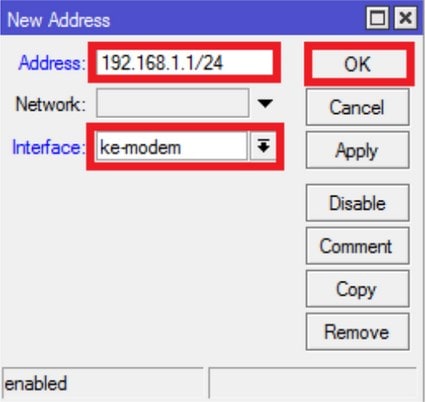
- 3. Memberi Ip tiap-tiap interface
Klik menu IP | Addresses | Pada tampilan Addresses List Klik tombol + warna merah/biru
- 4. Membuat Konfigurasi PPOE client
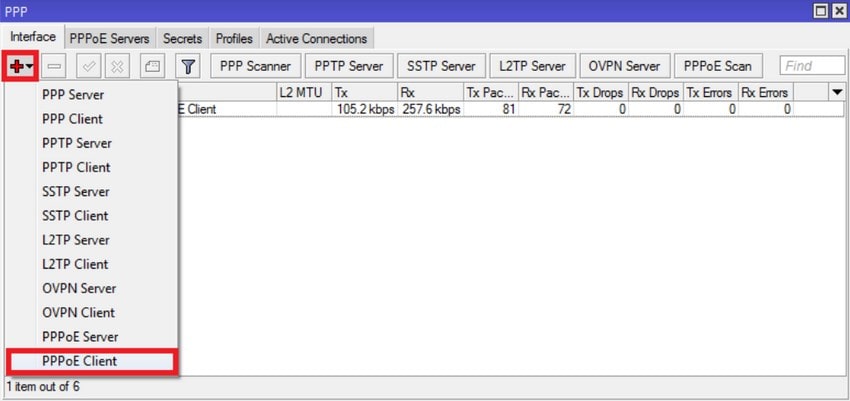
PPPoE Client berfungsi melakukan Dialup koneksi modem dengan mode Bridgeyang udah di setting pada langkah sebelumnya. Klik menu PPP | Pada tombol + warna merah pilih PPPoE Client seperti gambar berikut
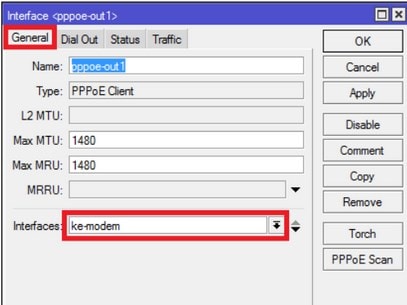
Pada Tab General yang perlu di rubah adalah Interface nya saja, sedangkan yang lain biarkan saja. Interface harus mengarah ke modem
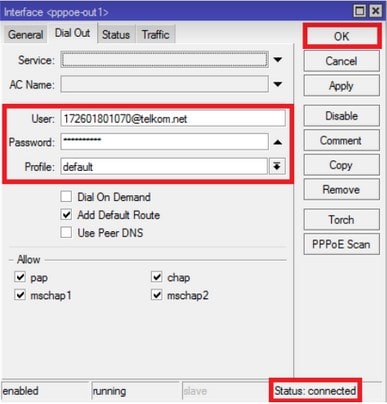
Tab dial out masukkan Username dan Password Speedy sampai muncul status Connected. Artinya Mikrotik telah berhasil melakukan Dialup ke Modem. Seperti Gambar Berikut
- 5. Menambahkan DNS Pada mikrotik
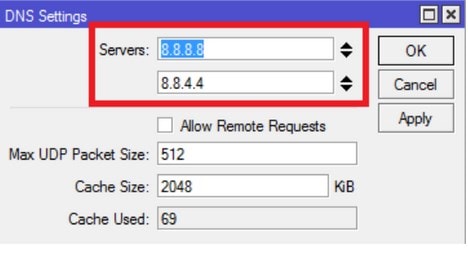
Dapat di lakukan dengan Klik menu IP | DNS | Setting, untuk DNS dapat menggunakan DNS google, Nawala, serta DNS Speedy. Gambar di bawah menggunakan DNS google.
- 6. Konfigurasi Layanan Hotspot
Pastikan Access Point sudah terhubung di Mikrotik di ether 3 yang sudah kita beri nama dan IP adress pada step sebelumnya, IP adress Access point harus satu jalur dengan IP adress pada ether 3 Mikrotik.
- Klik Menu Ip | Hotspot | Hotspot Setup
- Pilih interface yang akan di jadikan hotspot, dalam hal ini adalah ether 3, klik Next,
- Untuk Local Addess Network (Otomatis terisi), centang Masquerade Klik Next Lagi
- Inputkan Address Pool (Alamat IP yang akan disewakan) Misalnya ada 28 IP sehingga menjadi 192.168.2.2-192.168.2.30.Klik Next
- Adapun untuk sertifikat SSL klik next saja. Jika tidak punya SSL.
- SMTP (Simple Mail Transfer Protokol). Protokol yang digunakan untuk mengirim email. Jika tidak punya kosongkan saja. klik Next
- Konfigurasi DNS hotspot, biasanya otomatis terisi dari DNS yang kita isi pada langkah sebelumnya. Next
- Untuk DNS name, berikan nama yang berakhiran .net misal ( fahmy.net ). Next
- Buat User dan Password Hotspot. secara default, username : admin dan password : kosong. Klik Next
Jika semua langkah yang di lakukan di atas benar, maka akan muncul notifikasi “setup has completed successfully”. Silahkan reboot untuk menjalankan pengaturan yang telah di buat dengan klik system | reboot
- 7. Buat Voucher Hotspot Di Mikrotik Dengan Add User , Limit bandwith, serta lama login.
Add user, dapat di buat dengan IP | HOTSPOT | USER | Klik + lalu beri nama user dan password klik OK
Waktu Login, untuk melimit waktu login user, silahkan pindah ke tab limit lalu isi kan waktu yang di kehendaki. dengan pola 00 (Jam) : 00 menit : 00 detik. Misalnya saya buat waktu login 1 jam 30 menit. Maka saya isikan angka pada kolom limit uptime 01:30:00
limit Bandwidth, berguna agar user tidak berebutan menggunakan bandwidth, cara membuat limit bandwitdth yaitu tetap di kolom hotspot | tab User Profile | Klik + untuk menambahkan profile baru.
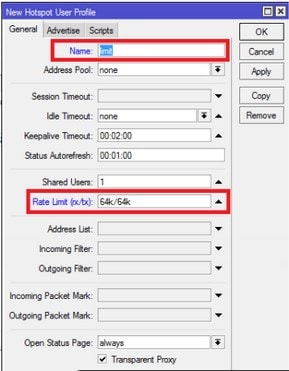
Pada gambar di atas, kita membuat profil dengan nama limit, dengan bandwidth 64k/64k. Apply/OK.
Untuk menggunakan limit bandwidth di atas, maka user perlu berada di profile limit, saat di buat atau melakukan edit user.
cara setting rb 750
Rating: 4.5
Diposkan Oleh:
budiono


No comments:
Post a Comment